Dashboard-Skill für Claude: jedes Dashboard in deinem Branding
Das baust du
Du lädst meinen Dashboard-Skill herunter und lässt ihn vom skill-creator auf dein Branding umbauen: deine Farben, deine Schrift, keine Emojis, keine Tortendiagramme. Die Datei schreibst du nicht selbst, Claude liest dein Branding sogar aus Screenshots aus. Danach baut Claude jedes Dashboard in deinem Look, in Claude und in ChatGPT.
Meine Vorlage zum Herunterladen
Das ist der Skill, mit dem das Dashboard aus dem Video entstanden ist. Lade dashboard-design.zip herunter und lass die Datei so, wie sie ist. Nicht entpacken: Du gibst sie in Schritt 3 dem skill-creator.
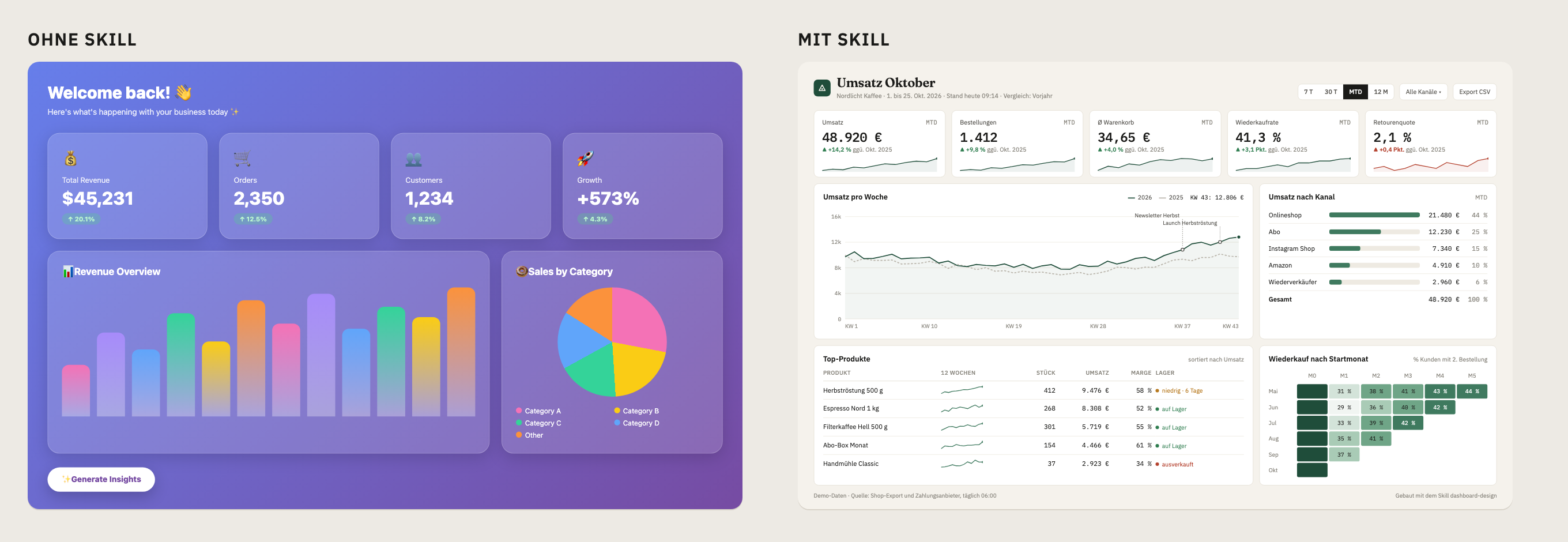
Gleicher Prompt, gleiche Daten. Der Unterschied ist eine Datei.
Schalte die Codeausführung ein
- Öffne claude.ai im Browser oder die Claude-App am Computer.
- Klick unten links auf deinen Namen und dann auf Einstellungen.
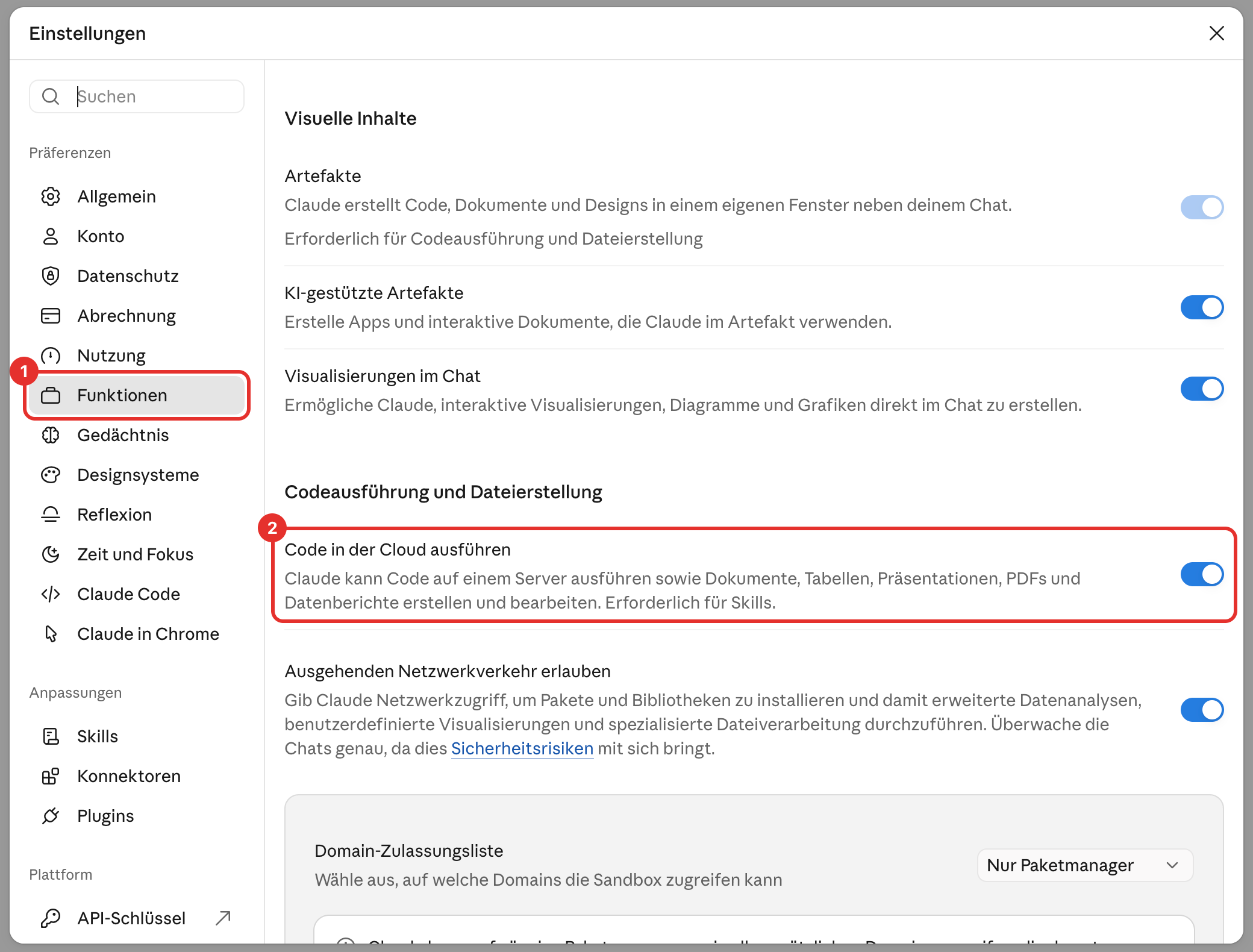
- Wähle links Funktionen.
- Scroll zum Abschnitt Codeausführung und Dateierstellung und schalte Code in der Cloud ausführen ein.
Darunter steht „Erforderlich für Skills“. Ohne diesen Schalter läuft also kein Skill. Du machst das genau einmal.
Wenn das nicht klappt
Ich finde den Schalter nicht
Tipp oben links im Einstellungsfenster ins Feld Suchen das Wort „Code“. Bist du in einem Team- oder Enterprise-Konto, muss zuerst die Person mit Admin-Rechten Skills für alle freischalten.
Leg Vorlage und Branding bereit
- Lade oben dashboard-design.zip herunter.
- Leg dir dein Branding bereit. Kennst du deine Hex-Codes und Schriften, schreib sie dir auf. Kennst du sie nicht, mach zwei oder drei Screenshots von deiner Website oder deinem Instagram-Profil, dazu dein Logo oder dein Brand-PDF, falls du eins hast.
- Überleg dir, was in deinen Dashboards nie vorkommen soll und was immer drin sein muss. Bei mir: keine Emojis, keine Tortendiagramme, dafür immer der Vergleich zum Vorjahr. Das steht schon in der Vorlage, du ergänzt nur, was dir fehlt.
Lass den skill-creator die Vorlage umbauen
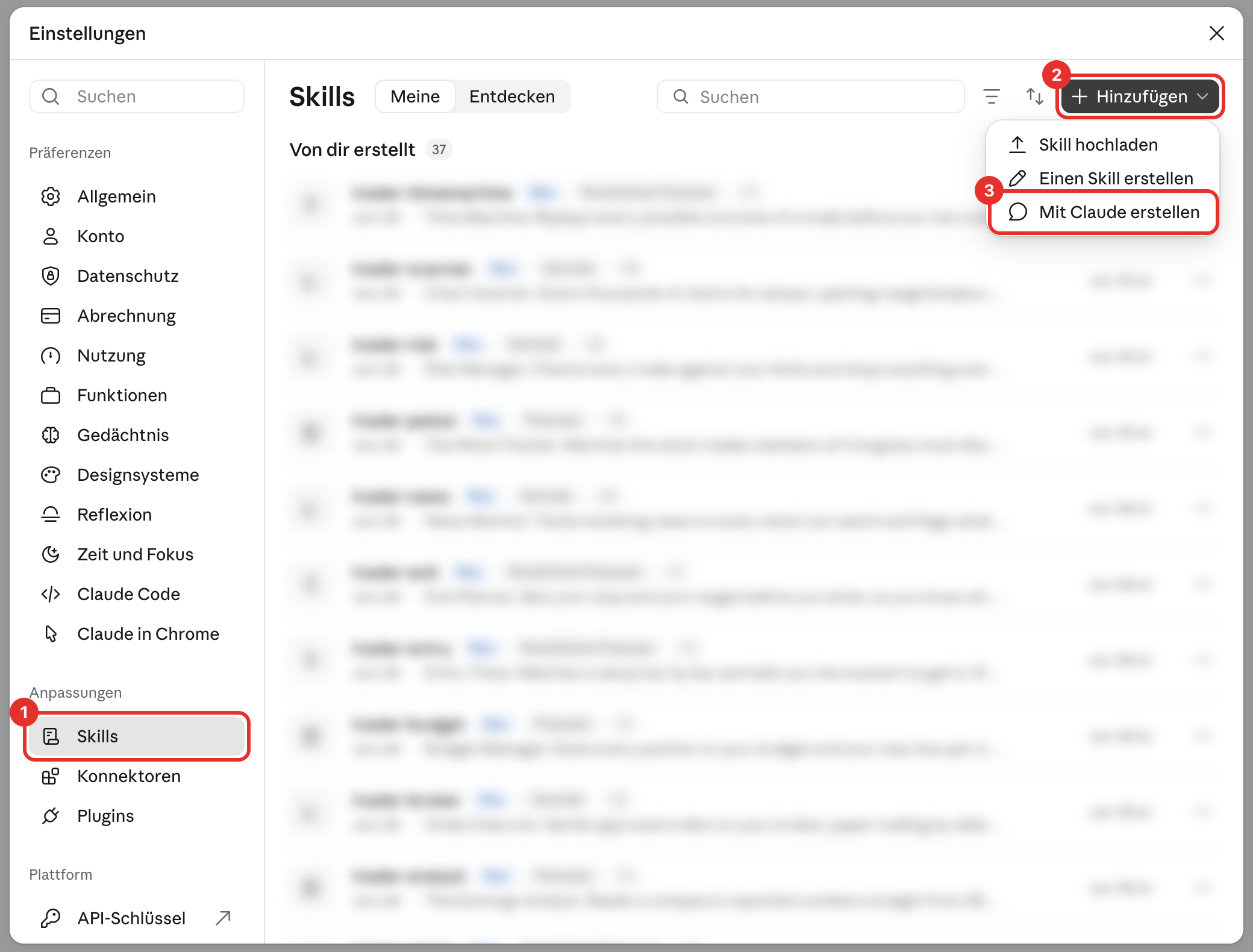
- Öffne Einstellungen und klick links unter Anpassungen auf Skills.
- Klick oben rechts auf + Hinzufügen und wähle Mit Claude erstellen. Damit startet der skill-creator, ein eingebauter Skill, der dir Skills baut.
- Es öffnet sich ein neuer Chat, im Eingabefeld steht schon ein Satz. Lösch ihn.
- Klick unten links im Eingabefeld auf + und häng dashboard-design.zip und deine Branding-Dateien aus Schritt 2 an.
- Füg den Prompt unten ein, trag in die eckigen Klammern ein, was du schon weißt, und schick ihn ab.
Claude stellt dir danach ein paar Rückfragen. Beantworte sie einzeln. Am Ende bekommst du deinen eigenen Skill als ZIP-Datei.
Nutze den skill-creator. Im Anhang sind mein Vorlage-Skill dashboard-design.zip und Referenzen von meinem Branding.
Bau daraus meinen eigenen Skill dashboard-design:
- Übernimm Aufbau und Regeln der Vorlage.
- Ersetze Farben und Schriften durch mein Branding. Lies sie aus den Referenzen aus und gib Farben als Hex-Codes an.
- Was ich schon weiß: [DEINE FARBEN UND SCHRIFTEN, ODER LEER LASSEN]
- Das soll zusätzlich nie vorkommen: [OPTIONAL]
- Das soll zusätzlich immer drin sein: [OPTIONAL]
Wenn du eine Farbe oder Schrift nicht sicher erkennst, frag mich, statt zu raten.
Die Beschreibung im Kopf der SKILL.md bleibt unter 200 Zeichen.
Gib mir den fertigen Skill danach als ZIP-Datei zum Hochladen.
Wenn das nicht klappt
Ich sehe den Punkt Mit Claude erstellen nicht
Öffne einfach einen neuen Chat, häng die Dateien an und schick den Prompt. Er beginnt mit „Nutze den skill-creator“, damit greift Claude von selbst darauf zu.
Claude kann die ZIP-Datei nicht öffnen
Prüf, ob in Schritt 1 Code in der Cloud ausführen an ist. Ohne den Schalter kann Claude keine ZIP-Dateien lesen.
Lade den Skill hoch
- Lade die ZIP-Datei, die Claude dir gibt, auf deinen Computer herunter. Nicht entpacken.
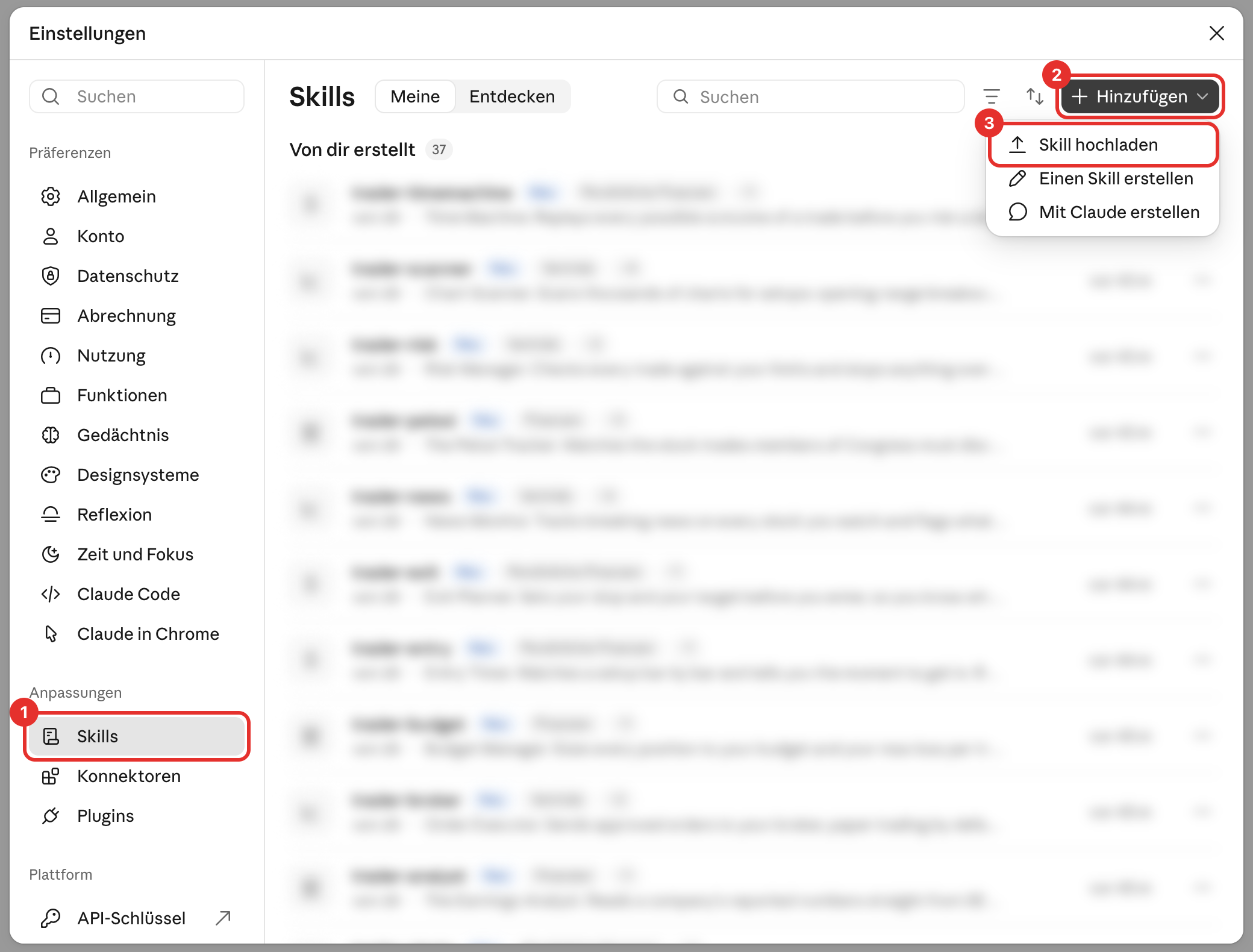
- Öffne Einstellungen und klick links unter Anpassungen auf Skills.
- Klick oben rechts auf + Hinzufügen und wähle Skill hochladen.
- Wähle die ZIP-Datei aus. Der Skill erscheint danach in deiner Liste unter Meine.
Wenn das nicht klappt
Claude lehnt die ZIP-Datei ab
Meist liegt die SKILL.md eine Ebene zu tief, also ein Ordner im Ordner. Der Ordnername muss außerdem genau so heißen wie der Skill, hier dashboard-design. Schreib im Chat: „Pack mir diesen Skill so als ZIP, dass der Ordner dashboard-design ganz oben liegt und die SKILL.md direkt darin.“
Es kommt ein Fehler zur Beschreibung
Die Beschreibung im Kopf der SKILL.md darf höchstens 200 Zeichen haben. Schreib: „Kürz die Beschreibung in der SKILL.md auf unter 200 Zeichen und gib mir die ZIP-Datei neu.“
Teste ihn mit deinen Zahlen
Öffne einen neuen Chat, leg deine CSV-Datei hinein und schick den Prompt. Claude baut das Dashboard jetzt nach deinen Regeln. Das Bild unten zeigt einen Test mit meinem Skill und 6.219 Bestellungen eines ausgedachten Fahrradladens.
Willst du den Unterschied sehen wie im Video: Klick in Einstellungen, Skills beim Skill auf die drei Punkte und dann auf Deaktivieren. Schick denselben Prompt in einem neuen Chat und vergleich beide Ergebnisse. Danach den Skill wieder aktivieren.
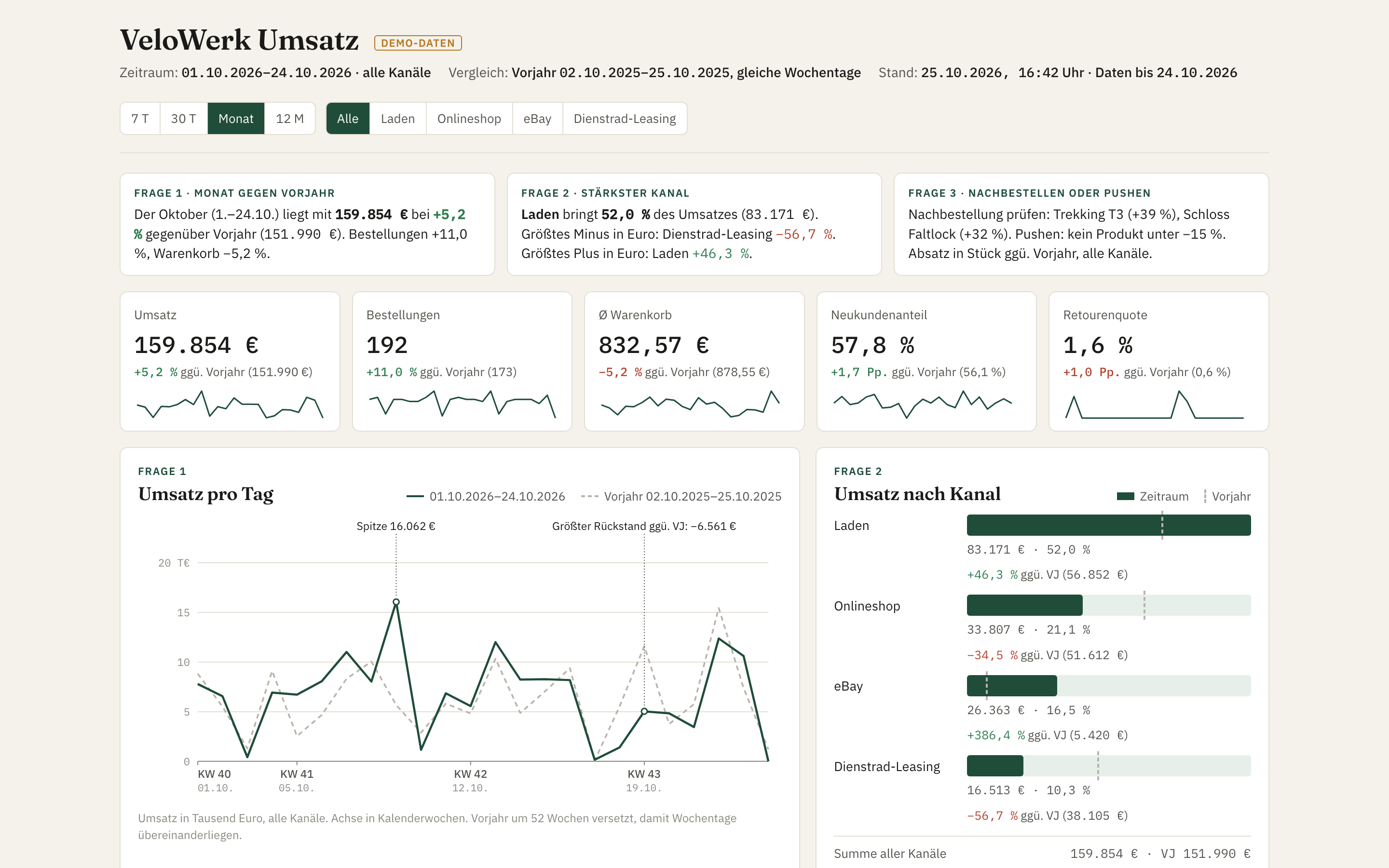
Bau mir ein Dashboard für meine Umsätze aus dieser Datei.
Die drei Fragen, die es beantworten soll: [z. B. Wie läuft dieser Monat gegenüber dem Vorjahr? Welcher Kanal bringt am meisten? Welches Produkt geht bald aus?]
Wenn das nicht klappt
Das Dashboard sieht aus wie vorher
Dann hat Claude den Skill nicht genommen. Schreib an den Anfang deines Prompts „Nutze den Skill dashboard-design“. Passiert das öfter, lass die Beschreibung des Skills genauer formulieren: „Formulier die Beschreibung in meinem Skill dashboard-design so, dass sie bei jedem Dashboard, Report und Chart greift.“
Häufige Probleme
Läuft der Skill auch in ChatGPT?
Ja, in ChatGPT Business. Skills sind ein offenes Format, laut Anthropic haben es über 70 Plattformen eingebaut, darunter ChatGPT. In ChatGPT findest du sie links unter Plugins, Reiter Skills. Dort lädst du die ZIP-Datei über Create und Upload from your computer hoch. Mit Free, Plus oder Pro geht das in ChatGPT nicht, dann nutzt du den Skill in Claude.
Mein Kollege bekommt mit demselben Prompt trotzdem das lila Dashboard
Der Skill liegt nur in deinem Konto. Schick ihm die ZIP-Datei, damit er sie wie in Schritt 4 bei sich hochlädt.
Kann ich den Skill später ändern?
Ja. Schreib im Chat „Pass meinen Skill dashboard-design so an, dass …“ und lad die neue ZIP-Datei wie in Schritt 4 hoch.
Wie es weitergeht
Wie Skills grundsätzlich funktionieren und welche fertigen es gibt, steht im Guide Claude Skills: der komplette Guide. Wenn du nach Dashboards auch Präsentationen und Grafiken in deinem Look willst, schau in Claude Design.
Danke! Magst du kurz sagen, was am meisten geholfen hat? (optional)
Danke. Was hat gefehlt? (optional)