Day-Trader-Skill für Claude: Scanner, Zeitmaschine und Risiko-Check
Das baust du
Du holst dir den kostenlosen Day-Trader-Skill in Claude: elf Skills für Daytrader. Einer checkt vor Börsenstart in etwa drei Minuten fast 6.000 US-Aktien und zeigt dir, was heute laufen könnte. Der Entry-Skill sagt dir, wann genau du rein sollst, der Budget-Skill rechnet die Stückzahl aus, und der Risiko-Skill blockt jede Order über deiner Verlustgrenze. Der spannendste ist der Zeitmaschinen-Skill: Er spielt deinen Trade vor dem Klick 10.000-mal durch.
Was die elf Skills machen
| Skill | macht |
|---|---|
| trader-scanner | checkt vor Börsenstart fast 6.000 US-Aktien nach Setups, während des Handels die Ausbrüche aus den ersten 15 Minuten |
| trader-news | holt neue Schlagzeilen und Pflichtmeldungen bei der US-Börsenaufsicht zu deinen Aktien |
| trader-entry | sagt dir, wann genau du rein sollst |
| trader-exit | setzt Stop-Loss, Kursziel und die Uhrzeit, zu der du spätestens raus bist |
| trader-timemachine | spielt deinen Trade vor dem Klick 10.000-mal durch |
| trader-budget | rechnet aus, wie viele Aktien du kaufen darfst |
| trader-risk | prüft jede Order und blockt sie, wenn sie deine Grenzen reißt |
| trader-broker | schickt die Order an den Broker, aber nur nach deinem Ja |
| trader-alerts | meldet sich bei Stop, Ziel und Kursbewegungen, solange Claude auf deinem Computer geöffnet ist |
| trader-analyst | liest Quartalszahlen und vergleicht sie mit dem Vorjahr |
| trader-pelosi | zeigt neue Aktienkäufe von US-Kongressmitgliedern aus ihren Pflichtmeldungen |
Ein Stop-Loss ist der Kurs, bei dem du automatisch verkaufst, damit der Verlust begrenzt bleibt.
Claude Code in der Desktop-App öffnen
Warum: Die elf Skills rufen kleine Programme auf, die Kurse und Nachrichten live aus dem Netz holen. Das klappt zuverlässig in Claude Code, weil die Programme dort auf deinem eigenen Computer laufen.
- Installier die Claude-Desktop-App von claude.ai/download und öffne sie.
- Melde dich mit deinem Claude-Konto an.
- Oben in der App siehst du mehrere Reiter. Klick auf Code. Das ist Claude Code.
- Klick in der linken Seitenleiste auf + New. Am Mac geht das auch mit Cmd + N, unter Windows mit Strg + N.
- In der Zeile unter dem Chatfeld wählst du den Ordner, in dem Claude arbeitet. Leg dort einen neuen Ordner an, zum Beispiel Trading, und wähl ihn aus.
Wichtig: Nimm ab jetzt bei jedem neuen Chat genau diesen Ordner. Das Plugin speichert deine Einstellungen, die Watchlist und deinen Trade-Plan im Unterordner trader. Wählst du einen anderen Ordner, fängst du wieder bei null an.
Was als Nächstes kommt: In dieses Chatfeld gibst du gleich den Link zum Plugin ein.
Wenn das nicht klappt
Ich sehe den Reiter Code nicht
Aktualisier die Desktop-App auf die neueste Version und starte sie neu. Bist du im kostenlosen Plan, gibt es Claude Code nicht. Dann zuerst auf Pro wechseln.
Den Day-Trader-Skill installieren
Was du machst: Du gibst Claude Code den Link zum Plugin auf GitHub, einer Plattform, auf der Entwickler Programme teilen. Den Rest erledigt Claude.
- Kopier die zwei Zeilen unten in das Chatfeld von Claude Code und schick sie ab.
- Claude lädt die elf Skills herunter. Fragt Claude dich, ob es einen Befehl ausführen darf, bestätige das.
- Starte danach einen neuen Chat mit + New und wähl wieder deinen Ordner Trading.
So prüfst du, ob es geklappt hat: Tipp im neuen Chat ein /. In der Liste stehen jetzt Einträge wie trader-scanner und trader-timemachine.
https://github.com/Jakeschincariol/day-trader-skill
install skill
Einmal einrichten: Budget, Verlustgrenzen, dein Name
Warum: Der Budget-Skill und der Risiko-Skill brauchen deine Zahlen. Die Beträge gelten in US-Dollar, weil das Plugin mit US-Aktien rechnet. Für die Meldungen der US-Börsenaufsicht SEC verlangt das Plugin deinen Namen und deine E-Mail, so will es die SEC bei automatischen Abrufen.
- Kopier den Prompt unten, setz deine Werte ein und schick ihn ab.
- Claude legt dafür eine Einstellungsdatei an und fragt nach, wenn etwas fehlt.
Der Testmodus (Paper) bleibt an. Damit geht nichts an ein echtes Konto, solange du das nicht selbst änderst.
Richte den Day-Trader-Skill für mich ein.
Budget: 5000
Maximaler Verlust pro Trade: 50
Maximaler Verlust pro Tag: 150
Höchstens 3 Trades pro Tag
Testmodus (Paper) bleibt an.
Für die SEC: [Dein Name] [deine E-Mail]
Morgens: Der Scanner zeigt dir die Setups
Vor Börsenstart für die Setups des Tages, ab etwa 45 Minuten nach Börsenstart für die Ausbrüche. Meist heißt das vor 15:30 Uhr und ab 16:15 Uhr, rund um die Zeitumstellung eine Stunde früher.
Startest du morgens vor Börsenstart /trader-scanner, checkt er fast 6.000 US-Aktien und zeigt dir, was heute laufen könnte, zum Beispiel Ausbrüche über das Hoch der letzten 20 Tage oder Aktien, die stark gefallen sind. Der Durchlauf dauert etwa drei Minuten. Nach Börsenstart findet derselbe Skill die Aktien, die über ihr Hoch der ersten 15 Minuten ausbrechen.
Die US-Börse öffnet meist um 15:30 Uhr deutscher Zeit. Rund um die Zeitumstellung stellen die USA und Europa die Uhren an verschiedenen Tagen um. Dann öffnet sie schon um 14:30 Uhr, Ende Oktober für etwa eine Woche, im März für etwa zwei Wochen.
/trader-scanner Zeig mir die Setups für heute.
Einstieg und Ausstieg planen
Beim Daytrading ist Timing alles. /trader-entry beobachtet deine Aktie Kerze für Kerze und meldet sich, sobald der Einstieg da ist. Lass den Chat dafür offen. Eine Kerze ist ein Balken im Chart, der zeigt, wie sich der Kurs in einem Zeitraum bewegt hat, hier in fünf Minuten.
/trader-exit setzt vorher fest, wo du rausgehst: den Stop-Loss, das Kursziel und die Uhrzeit, zu der du spätestens verkaufst. Über Nacht hält das Plugin keine Position.
/trader-entry [Kürzel, z. B. TSLA]

/trader-exit [Kürzel]
Vor dem Klick: Die Zeitmaschine spielt den Trade 10.000-mal durch
/trader-timemachine spielt den Rest des Handelstags 10.000-mal durch. Dafür nimmt sie die echten Kursbewegungen deiner Aktie aus den letzten rund 60 Handelstagen. Dazu prüft sie, wie dieselbe Regel an diesen Tagen ausgegangen wäre.
Du bekommst: wie oft zuerst das Ziel kommt, wie oft zuerst der Stop, wie oft keins von beiden, und am Ende ein Urteil. Im Beispiel des Entwicklers mit Tesla vom 19.10.2026 kam das Ziel in 29,4 Prozent der Durchläufe zuerst, der Stop in 25,5 Prozent. Das Urteil lautete „Close to a coin flip“, also ungefähr ein Münzwurf.
Im Beispiel lag das Kursziel so weit über dem Einstieg wie der Stop darunter. Standardmäßig setzt /trader-exit das Ziel doppelt so weit weg. Dann kommt das Ziel seltener zuerst, und deine Prozente sehen anders aus.
/trader-timemachine [Kürzel]
Stückzahl und Risiko-Check
/trader-budget rechnet aus, wie viele Aktien du kaufen darfst. Je weiter der Stop-Loss weg ist, desto weniger Aktien. Im Beispiel waren es bei 50 Dollar maximalem Verlust und 5,86 Dollar Abstand zum Stop genau 8 Aktien.
/trader-risk prüft danach jede Order gegen deine Grenzen. Reißt sie eine, steht dort BLOCK. Dann geht die Order gar nicht erst weiter. Steht dort PASS, ist sie bereit.
/trader-budget [Kürzel]

/trader-risk
Optional: Die Order im Testkonto
Und ohne dein Ja geht gar nichts raus. /trader-broker zeigt dir die Order, wartet auf dein „yes“ im Chat und lässt Claude sie danach noch einmal bestätigen. Erst dann geht sie an den Broker Alpaca.
- Leg dir unter alpaca.markets ein kostenloses Testkonto (Paper Trading) an und erstell dort Schlüssel für das Testkonto.
- Schick in Claude Code den Prompt unten ab. Claude installiert das kostenlose Programm uv, über das die Alpaca-Verbindung läuft, und richtet Alpaca für Claude Code ein.
- Deine Schlüssel tippst du selbst ein, an der Stelle, die Claude dir zeigt. Nie in den Chat.
- Starte danach einen neuen Chat in deinem Ordner Trading.
Die Anleitung im Plugin beschreibt auch den Weg über die Einstellungen der Chat-App. Den brauchst du hier nicht: Die Chat-App und Claude Code haben getrennte Einstellungen, und dein Trade liegt in Claude Code.
/trader-broker Richte mir Alpaca im Paper-Modus für Claude Code ein, nicht für die Chat-App. Erklär mir jeden Schritt. Meine Schlüssel tippe ich selbst ein, nicht hier in den Chat.
Wenn das nicht klappt
Ich will mit echtem Geld handeln
Bleib zuerst ein paar Wochen im Testmodus. Für echtes Geld aus Deutschland oder Österreich nimm Interactive Brokers wie in Schritt 9. Ob Alpaca echte Konten für Deutschland anbietet, bestätigt Alpaca auf seiner Website nicht, dafür verweist es an den Support.
Optional: Mit echtem Geld über Interactive Brokers
Warum: Interactive Brokers hat einen offiziellen Konnektor in Claude und nimmt Kunden aus Deutschland und Österreich. Claude schreibt die Order, abschicken tust du sie selbst in deinem IBKR-Konto.
- Leg dir ein Konto bei Interactive Brokers an. Zum Üben reicht das Testkonto (Paper Trading).
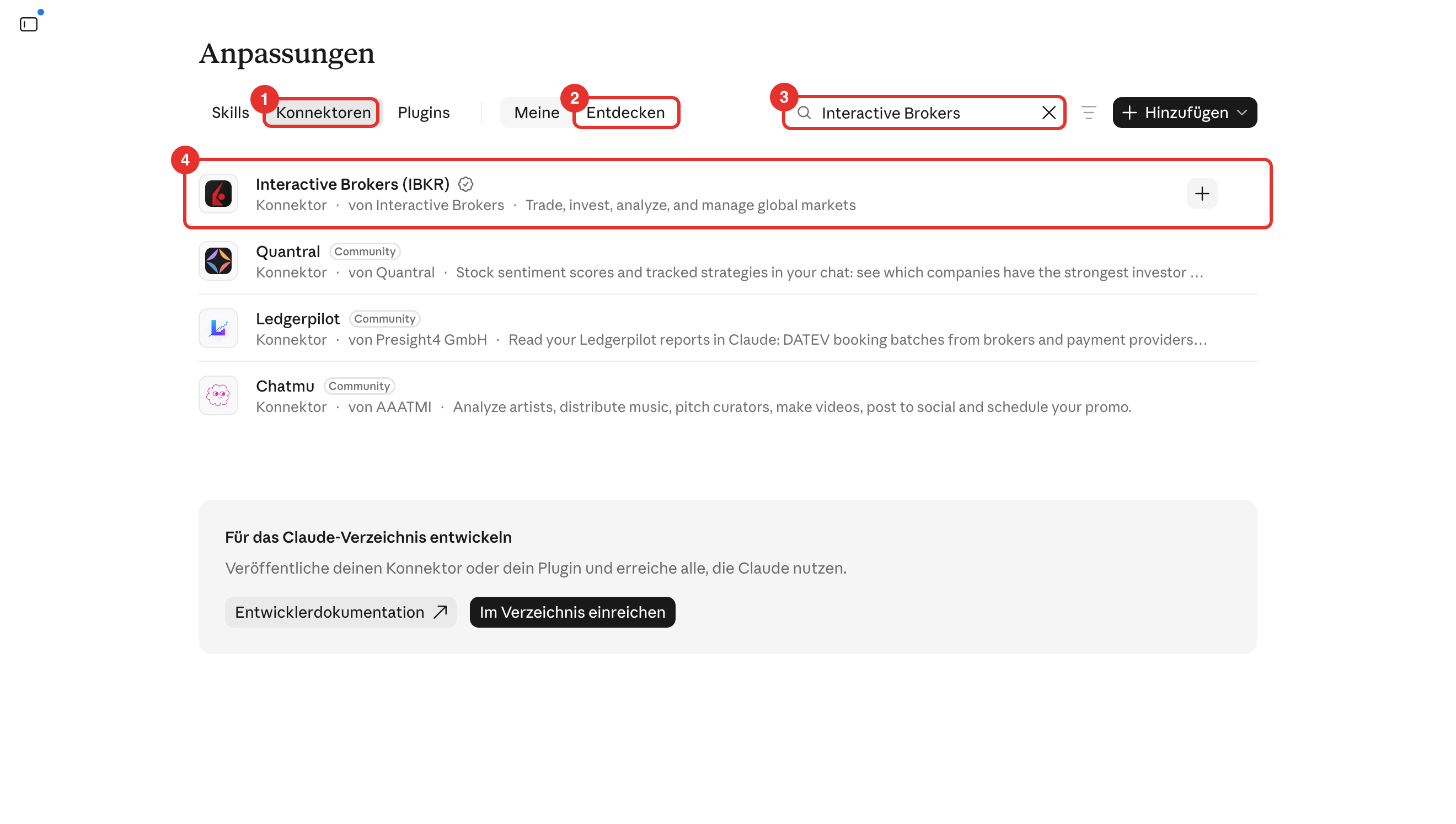
- Öffne in Claude Anpassungen, dann Konnektoren und Entdecken. Such nach Interactive Brokers und klick auf den Eintrag.
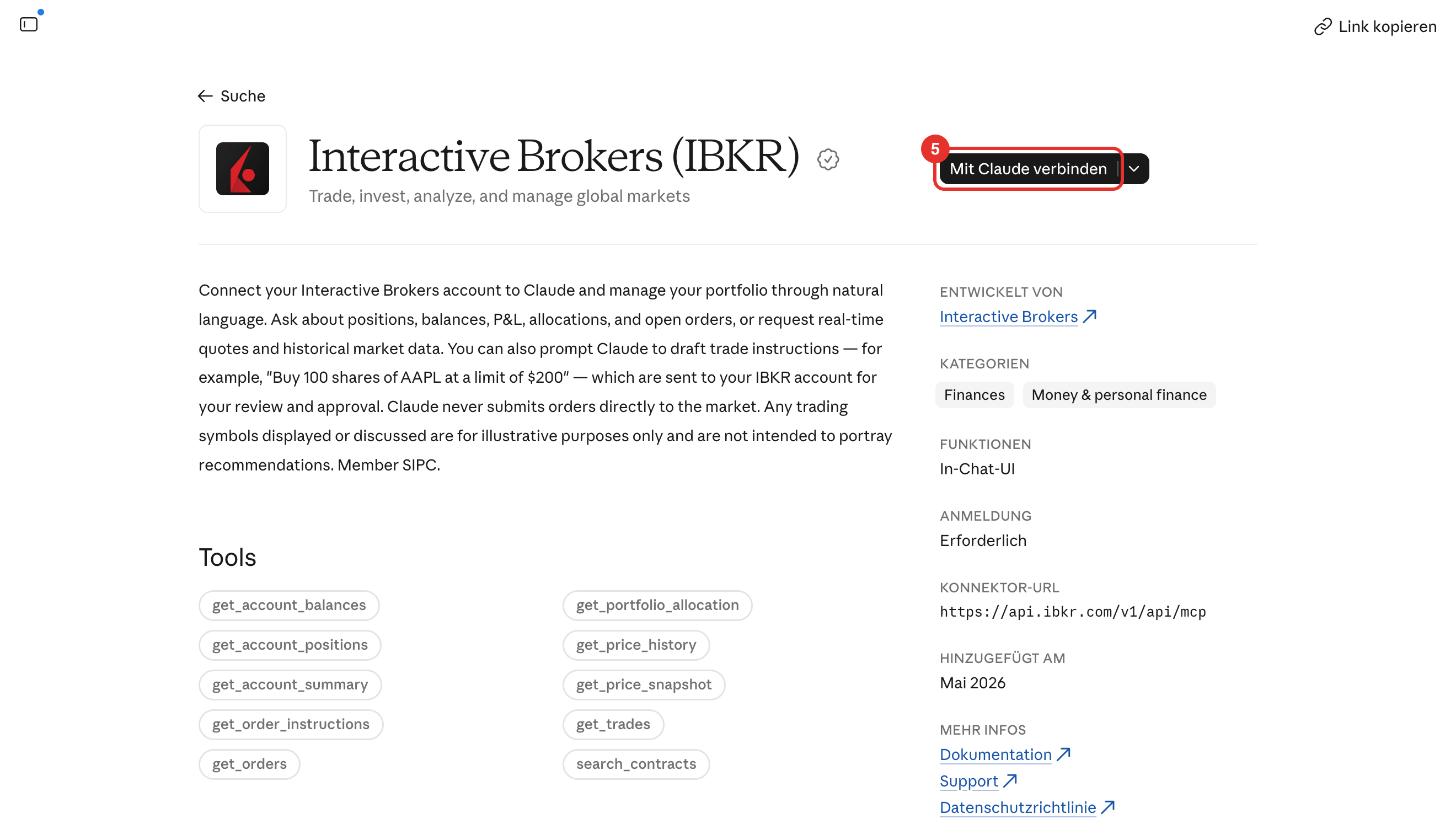
- Klick auf Mit Claude verbinden. Du meldest dich auf der Seite von IBKR an, Claude sieht dein Passwort nicht. Bestätig die Bedingungen und wähl das Konto, auf das Claude zugreifen darf. Zum Üben das Testkonto.
- Öffne danach unter Konnektoren den Eintrag Interactive Brokers (IBKR). Stell unter Tool-Berechtigungen die Schreib-/Lösch-Tools auf Genehmigung erforderlich. Dann fragt Claude dich, bevor es eine Order anlegt oder löscht.
- Schick in Claude Code den Prompt unten ab. Der Konnektor hängt an deinem Claude-Konto, Claude Code hat ihn also automatisch.
So kommt die Order an die Börse: Claude legt sie in deinem IBKR-Konto als Vorschlag ab. In IBKR Desktop findest du sie unter Portfolio und AI Instructions. Mit Review & Submit geht sie raus, mit Reject ist sie weg. Laut IBKR klappt das auch in der App und im Client Portal.
/trader-broker Mein Broker ist Interactive Brokers. Trag IBKR in meinen Einstellungen als Broker ein und prüf, ob der IBKR-Konnektor in Claude Code da ist.
Wenn das nicht klappt
Claude Code findet den IBKR-Konnektor nicht
Tipp in Claude Code /mcp. In der Liste muss Interactive Brokers stehen. Fehlt er, prüf, ob du in der Desktop-App mit demselben Claude-Konto angemeldet bist, mit dem du den Konnektor verbunden hast.
Kommt die Order mit Stop-Loss und Kursziel an?
Prüf das zuerst mit dem Testkonto. Schau unter AI Instructions, ob Stop-Loss und Kursziel mit drin sind, bevor du echtes Geld nimmst.
Ich wohne in der Schweiz
Frag bei Interactive Brokers nach, ob dein Konto die KI-Anbindung hat. Für die Schweiz habe ich das nicht geprüft.
Häufige Probleme
Claude meldet, dass Yahoo keine Daten liefert oder zu viele Anfragen kommen
Warte ein paar Minuten und frag erneut. Yahoo drosselt manchmal kostenlose Abrufe.
Unter Windows bricht ein Befehl mit einem Fehler zu Zeichen ab (UnicodeEncodeError)
Kopier die Fehlermeldung in den Chat und schreib dazu: „Bitte behebe das.“ Claude Code kann die Zeichenkodierung für dich umstellen.
Unter Windows findet Claude python3 nicht
Unter Windows heißt der Befehl oft python oder py. Schreib Claude: „Nutze python statt python3.“
Meine Einstellungen sind weg
Prüf, ob du im neuen Chat denselben Ordner gewählt hast wie beim Einrichten. Das Plugin speichert alles im Unterordner trader dieses Ordners.
Die Befehle mit / tauchen nicht auf
Starte einen neuen Chat mit + New. Hilft das nicht, beschreib, was du willst, zum Beispiel „Scanne die Aktien für heute mit dem Day-Trader-Skill“. Claude nutzt dann den passenden Skill von selbst.
Brauche ich die 25.000-Dollar-Grenze für Daytrader?
In den USA wurde diese Regel im Juni 2026 abgeschafft, Broker dürfen die Umstellung aber bis Oktober 2027 strecken. Frag im Zweifel bei deinem Broker nach. Das Plugin hat dafür einen eigenen Zähler, den du einschalten kannst.
Wie es weitergeht
Fang mit Schritt 4 bis 6 an, ganz ohne Broker: Scanner, Einstieg, Zeitmaschine. Schau dir eine Woche lang an, wie oft das Urteil der Zeitmaschine richtig lag. Mehr Workflows wie diesen findest du in meiner kostenlosen Community: link.gptmarlon.com/community
Danke! Magst du kurz sagen, was am meisten geholfen hat? (optional)
Danke. Was hat gefehlt? (optional)